
Werk je thuis en merk je dat Microsoft Teams je status automatisch op afwezig zet zodra je even niet achter je computer zit? Dit is een veelvoorkomend probleem voor thuiswerkers. Teams detecteert na 5 minuten inactiviteit dat je niet meer actief bent en verandert je status van "Beschikbaar" (groen) naar "Afwezig" (geel). Dit kan vervelend zijn als je even een kop koffie haalt, de was opvouwt of gewoon even een frisse neus haalt.
Gelukkig zijn er meerdere oplossingen om dit te voorkomen. In dit artikel bespreken we zowel mechanische als software-oplossingen waarmee je altijd online en beschikbaar kunt blijven op Teams.
De MouseWork
De MouseWork is een mechanisch apparaat (mouse mover / mouse jiggler) dat u in een USB-poort steekt. Het simuleert elke 10 seconden een muisbeweging waardoor uw computer denkt dat u actief bent. Hierdoor blijft uw Teams-status op groen / beschikbaar / online staan, ook als u niet achter uw computer zit.
De MouseWork heeft drie grote voordelen ten opzichte van software-oplossingen:
- Geen software nodig: De MouseWork werkt volledig mechanisch. U hoeft geen software te installeren, geen scripts te draaien en geen instellingen aan te passen. Steek het apparaat in een USB-poort en het werkt direct (plug-and-play).
- Ondetecteerbaar: Omdat de MouseWork een mechanisch apparaat is dat zich voordoet als een gewone USB-muis, kan het niet gedetecteerd worden door uw IT-afdeling. Er worden geen verdachte processen uitgevoerd en er verschijnt geen onbekende software op uw computer.
- Werkt op alle besturingssystemen: De MouseWork is compatibel met Windows, macOS en Chromebook. Geen speciale drivers of configuratie nodig.
Handmatig status instellen
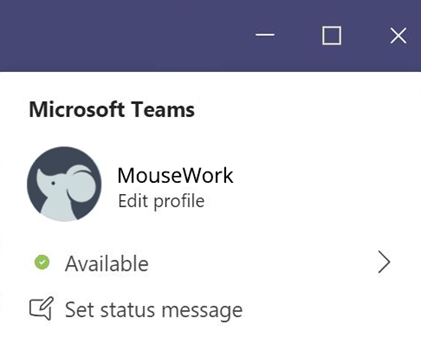
Een andere optie is om je status handmatig in te stellen in Microsoft Teams. Dit is een gratis oplossing, maar het heeft als nadeel dat je het elke keer opnieuw moet doen en dat Teams je status na een bepaalde tijd alsnog kan overschrijven. Zo stel je je status handmatig in:
- Open Microsoft Teams.
- Klik op je profielfoto rechtsboven.
- Klik op je huidige status (bijv. "Beschikbaar").
- Kies "Beschikbaar" uit de lijst.
- Klik op "Statusbericht instellen" en kies bij "Status resetten na" de optie "Nooit".
Let op: ook met deze instelling kan Teams je status na langere inactiviteit nog steeds op afwezig zetten, omdat het besturingssysteem de computer in slaapstand kan zetten.
Software oplossingen
Er bestaan ook software-oplossingen om je muis automatisch te laten bewegen. Een populaire methode is het gebruik van een PowerShell-script. Dit script beweegt de muiscursor elke paar seconden een klein stukje, waardoor je computer actief blijft:
Add-Type -AssemblyName System.Windows.Forms
while ($true) {
    $pos = [System.Windows.Forms.Cursor]::Position
    [System.Windows.Forms.Cursor]::Position = New-Object System.Drawing.Point(($pos.X + 1), $pos.Y)
    Start-Sleep -Seconds 5
    [System.Windows.Forms.Cursor]::Position = $pos
    Start-Sleep -Seconds 5
}
Nadelen van software-oplossingen: PowerShell-scripts en andere software-tools kunnen gedetecteerd worden door uw IT-afdeling. Veel bedrijven blokkeren het uitvoeren van onbekende scripts via Group Policy. Bovendien werken deze oplossingen alleen op Windows.
Conclusie
Als je wilt voorkomen dat Microsoft Teams automatisch je status op afwezig zet, zijn er meerdere oplossingen. De meest betrouwbare en veilige optie is de MouseWork: een mechanisch apparaat dat geen software nodig heeft, niet gedetecteerd kan worden en op alle besturingssystemen werkt. Het is een eenmalige investering waarmee je nooit meer hoeft na te denken over je Teams-status.
Geen software nodig
De MouseWork werkt volledig mechanisch via USB. Geen installatie, geen drivers, geen configuratie. Plug-and-play.
Ondetecteerbaar
Uw IT-afdeling kan de MouseWork niet detecteren. Het apparaat doet zich voor als een gewone USB-muis.
Cross-platform
Werkt op Windows, macOS en Chromebook. Geen speciale drivers nodig dankzij mechanische werking.
Altijd beschikbaar
Uw Teams-status blijft op groen staan, ook als u even niet achter uw computer zit. Nooit meer ongewenst afwezig.