
Microsoft Teams is een van de meest populaire communicatieplatformen die door bedrijven wereldwijd wordt gebruikt. Wanneer u Teams gebruikt, verandert uw status automatisch naar "afwezig" na vijf minuten inactiviteit. Dit kan ongewenst zijn, vooral als u even weg bent van uw bureau maar wel als beschikbaar wilt worden weergegeven. In deze blogpost beschrijven wij drie methoden om te voorkomen dat uw Teams-status automatisch op afwezig gaat.
De MouseWork
De MouseWork is een fysiek USB-apparaat dat muisbewegingen simuleert. U sluit het apparaat aan op uw computer en het zorgt ervoor dat uw muis blijft bewegen, waardoor uw computer niet in slaapstand gaat en uw Teams-status op "beschikbaar" blijft staan. Dit is de eenvoudigste en meest betrouwbare methode.
Geen installatie van software
De MouseWork vereist geen enkele software-installatie. U hoeft het apparaat alleen maar in een USB-poort te steken en het werkt direct. Hierdoor is het uitermate geschikt voor zakelijke laptops waar u geen rechten heeft om software te installeren.
Kan niet gedetecteerd worden
Omdat de MouseWork een hardwareoplossing is, kan het niet worden gedetecteerd door monitoring- of beveiligingssoftware. Het apparaat wordt herkend als een standaard USB-invoerapparaat, net als een gewone muis of toetsenbord.
Crossplatform
De MouseWork werkt op alle besturingssystemen: Windows, macOS en Linux. Er zijn geen drivers nodig en het apparaat is direct klaar voor gebruik op elk platform.
Handmatig de Teams-status op aanwezig of beschikbaar zetten
U kunt uw status in Microsoft Teams ook handmatig instellen zodat deze niet automatisch verandert. Volg hiervoor de onderstaande stappen:
- Open Microsoft Teams op uw computer.
- Klik op uw profielfoto of initialen rechtsboven in het scherm.
- Klik op uw huidige status (bijvoorbeeld "Beschikbaar").
- Selecteer de gewenste status uit het menu, bijvoorbeeld "Beschikbaar".
- Klik vervolgens op "Duur" en stel in hoe lang u deze status wilt behouden, bijvoorbeeld "4 uur" of "Tot vanavond 18:00".
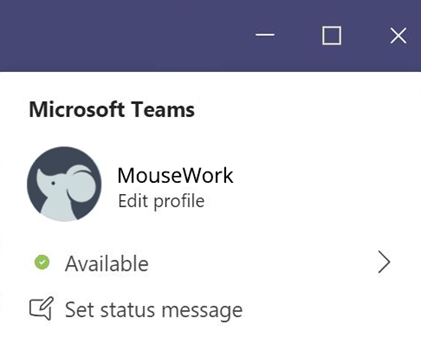
Let op: hoewel deze methode eenvoudig is, vergeet u het wellicht opnieuw in te stellen na de ingestelde duur. Bovendien gaat uw computer nog steeds in slaapstand als u deze niet gebruikt.
Software om Teams niet meer op afwezig te laten gaan
Er bestaan verschillende softwareoplossingen die muisbewegingen of toetsaanslagen simuleren om uw computer actief te houden. Het voordeel is dat u geen extra hardware nodig heeft. Het nadeel is dat veel bedrijven het installeren van onbekende software niet toestaan, en dat sommige monitoring-software deze programma's kan detecteren.
Powershell script
Een eenvoudige methode die geen extra software vereist is het gebruik van een PowerShell-script. Dit script simuleert muisbewegingen waardoor uw computer actief blijft. Volg de onderstaande stappen:
- Open Windows PowerShell door op de Start-knop te klikken en "PowerShell" te typen.
- Kopieer het volgende script en plak het in het PowerShell-venster.
- Het script verplaatst de muis elke 60 seconden een klein stukje, waardoor uw computer niet in slaapstand gaat.
- Laat het PowerShell-venster open terwijl u weg bent van uw bureau.
- Om het script te stoppen, sluit u simpelweg het PowerShell-venster.
Let op: op veel zakelijke computers is het uitvoeren van PowerShell-scripts beperkt door het beveiligingsbeleid. In dat geval is een hardwareoplossing zoals de MouseWork een betere keuze.
Conclusie
Er zijn meerdere manieren om te voorkomen dat uw Microsoft Teams-status automatisch op afwezig gaat. De meest betrouwbare en eenvoudige methode is het gebruik van de MouseWork: een klein USB-apparaat dat muisbewegingen simuleert zonder dat u software hoeft te installeren. Bekijk de productpagina voor meer informatie.
Teams verandert automatisch mijn status naar afwezig
Microsoft Teams verandert uw status automatisch naar "Afwezig" na vijf minuten inactiviteit. Dit gebeurt wanneer u uw muis of toetsenbord niet gebruikt. Met een apparaat zoals de MouseWork kunt u dit eenvoudig voorkomen.
Hoe voorkom ik dat Teams automatisch op afwezig gaat
De eenvoudigste manier is het gebruik van een MouseWork. Dit USB-apparaat simuleert muisbewegingen waardoor uw computer actief blijft en uw Teams-status op "Beschikbaar" blijft staan.
Hoe zorg ik dat mijn Teams Status op beschikbaar/aanwezig blijft?
U kunt uw status handmatig instellen via uw profielfoto in Teams en een duur selecteren. Voor een permanente oplossing kunt u een MouseWork gebruiken die uw muis continu laat bewegen.
Teams-status op beschikbaar houden
De meest betrouwbare manier om uw Teams-status op beschikbaar te houden is het gebruik van de MouseWork. Dit hardwareapparaat werkt op alle besturingssystemen, vereist geen software en kan niet gedetecteerd worden.